快速开始
本指南将帮助你快速上手 MinecraftSounds,创建你的第一个我的世界音乐包。
安装 MinecraftSounds 音频包生成器
系统要求
- Windows 10 或以上版本
- 1GB 内存
- 500MB 可用磁盘空间
下载 MinecraftSounds 音频包生成器
- 前往下载页面获取最新版本的 MinecraftSounds 音频包生成器
- 下载压缩包(例如:MinecraftSounds.zip 或 MinecraftSounds.7z)
- 解压压缩包到你选择的目录(例如:D:\MinecraftSounds)
提示
请检查解压后的内容跟图片是不是一样的 
创建你的第一个音乐包
启动 MinecraftSounds 音频包生成器
启动应用程序。首次启动时,你会看到一个文件格式关联提示。
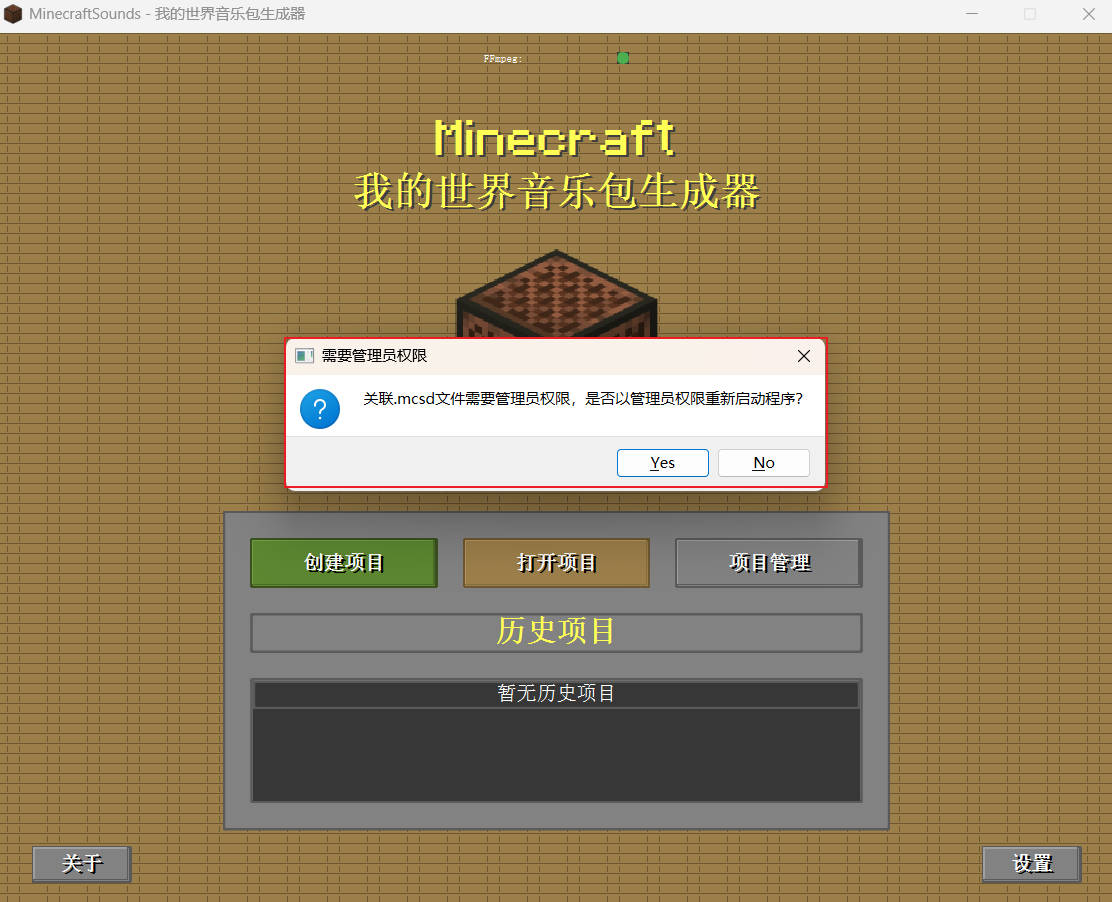
按照提示操作,将 MinecraftSounds 音频包生成器 关联到 .mcsd 文件格式。
提示
关联完成后,你可以直接双击 .mcsd 文件来打开程序。
创建新项目
- 点击「新建项目」按钮

- 在弹出的 新建项目 的窗口里填写信息
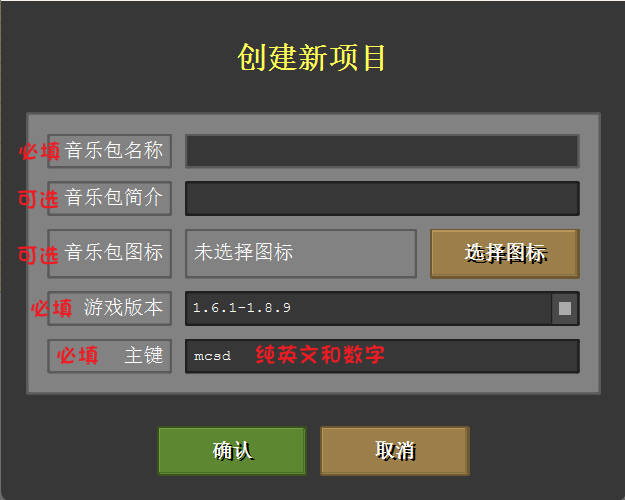
- 确认信息无误后,点击「确认」按钮
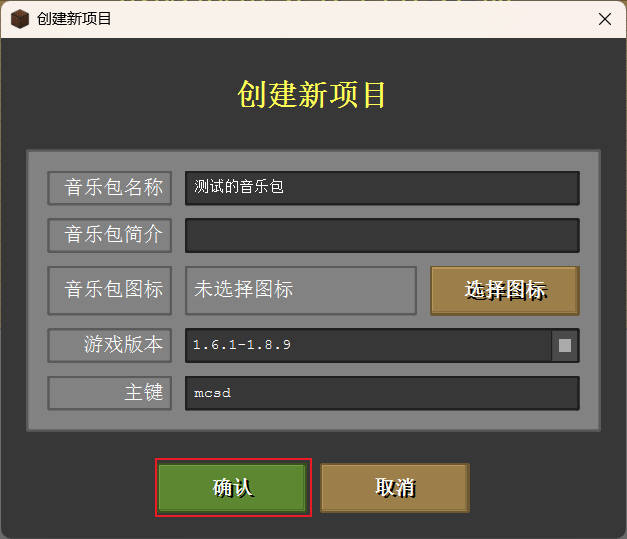
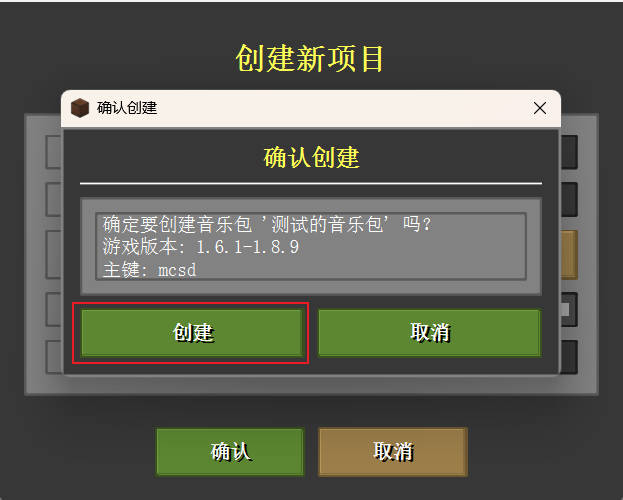
- 在二次确认弹窗中,点击「创建」按钮
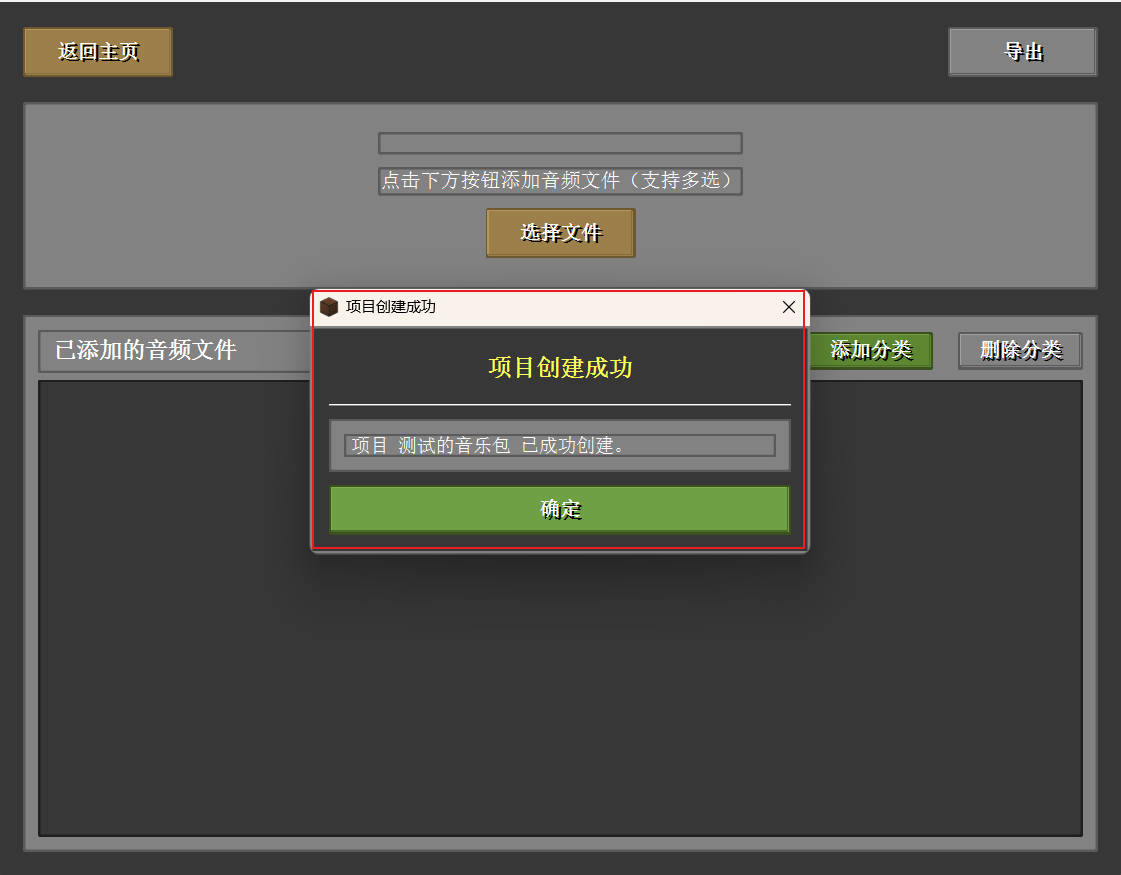
- 项目创建完成后,会切换到编辑页面,弹窗「项目创建成功」可以点击「确定」关闭弹窗。
添加音效
现在,你可以开始添加自定义音效了:
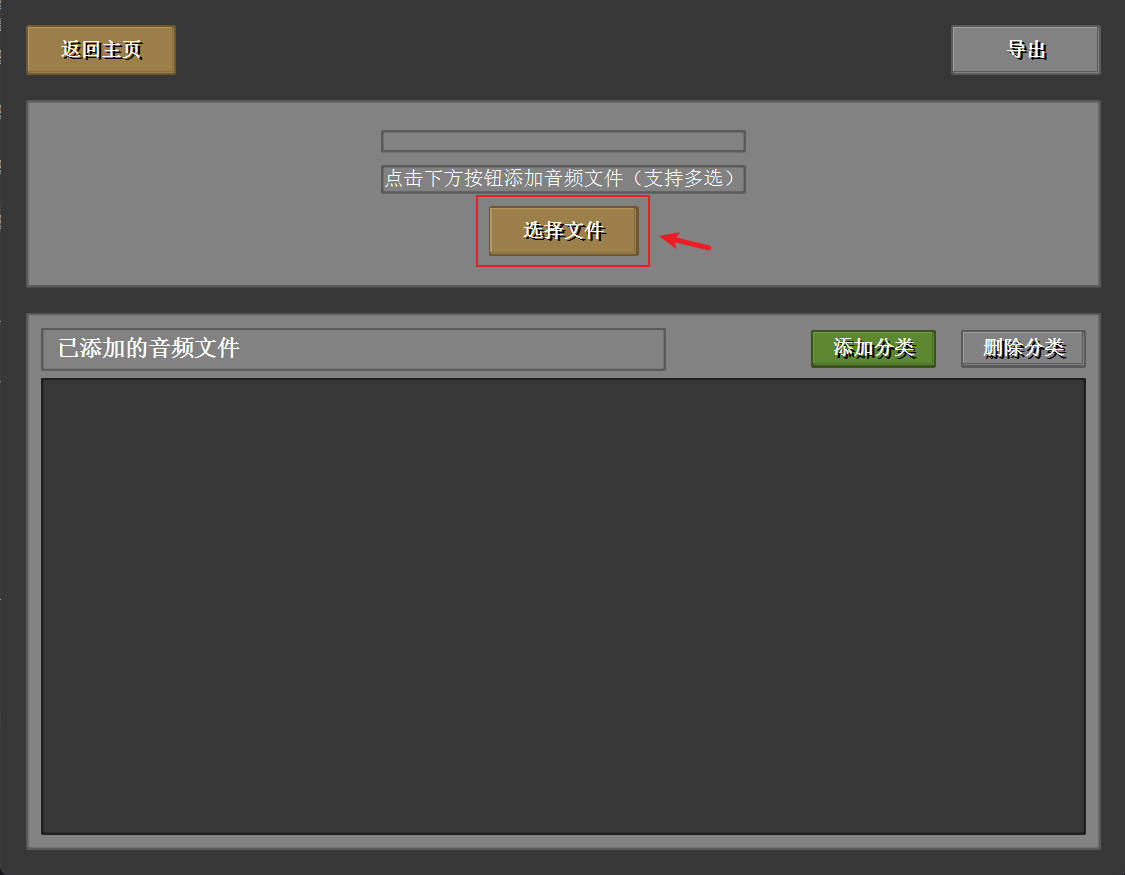
- 点击「选择文件」按钮,在弹出的文件选择窗口中,选择你要添加的音频文件
提示
仅支持添加 .ogg、.wav、.mp3、.flac 格式的音频文件
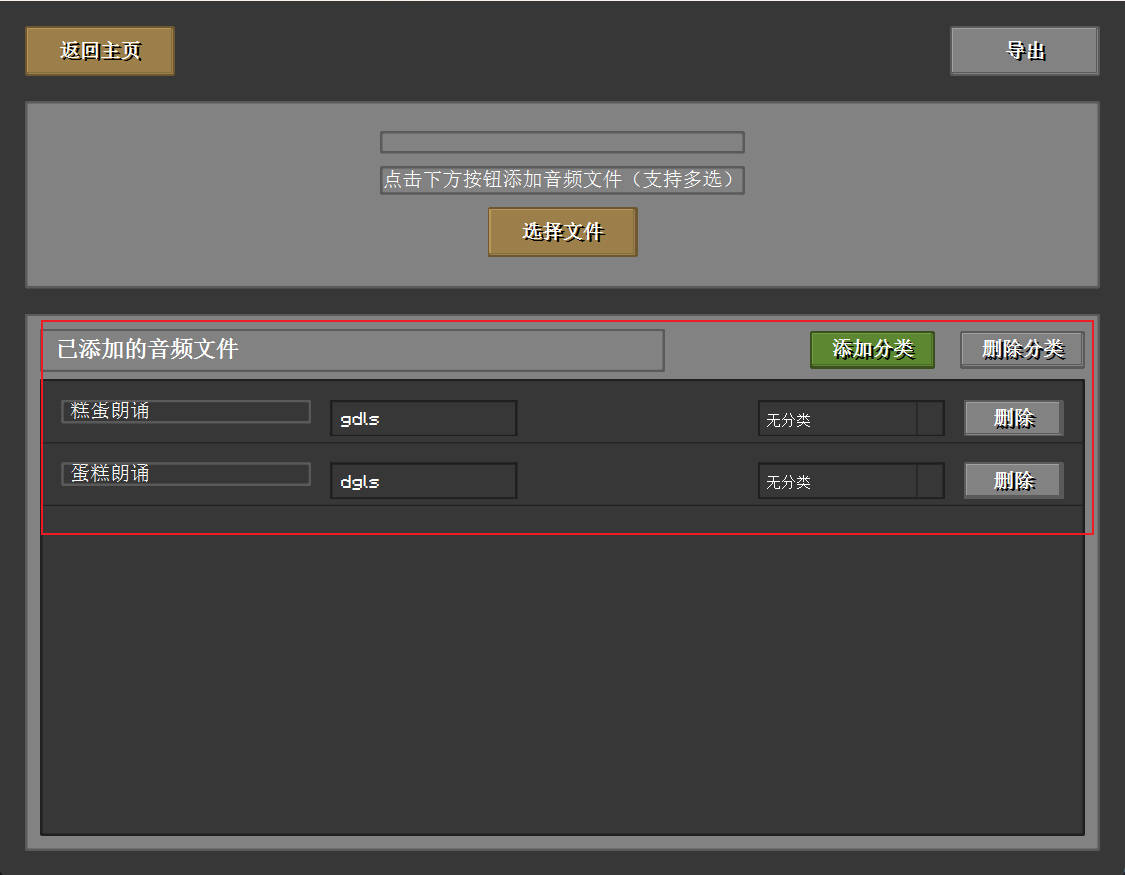
- 添加的音频文件会显示在下方列表中,你可以在列表中查看已添加的音频文件
注意
Minecraft 官方仅支持 .ogg 格式的音频文件。导出的时候程序会自动将其他格式转换为 .ogg 格式。
导出音乐包
当你对音乐包满意后,可以将其导出为 Minecraft 可用的资源包:
- 点击顶部菜单的「导出」按钮
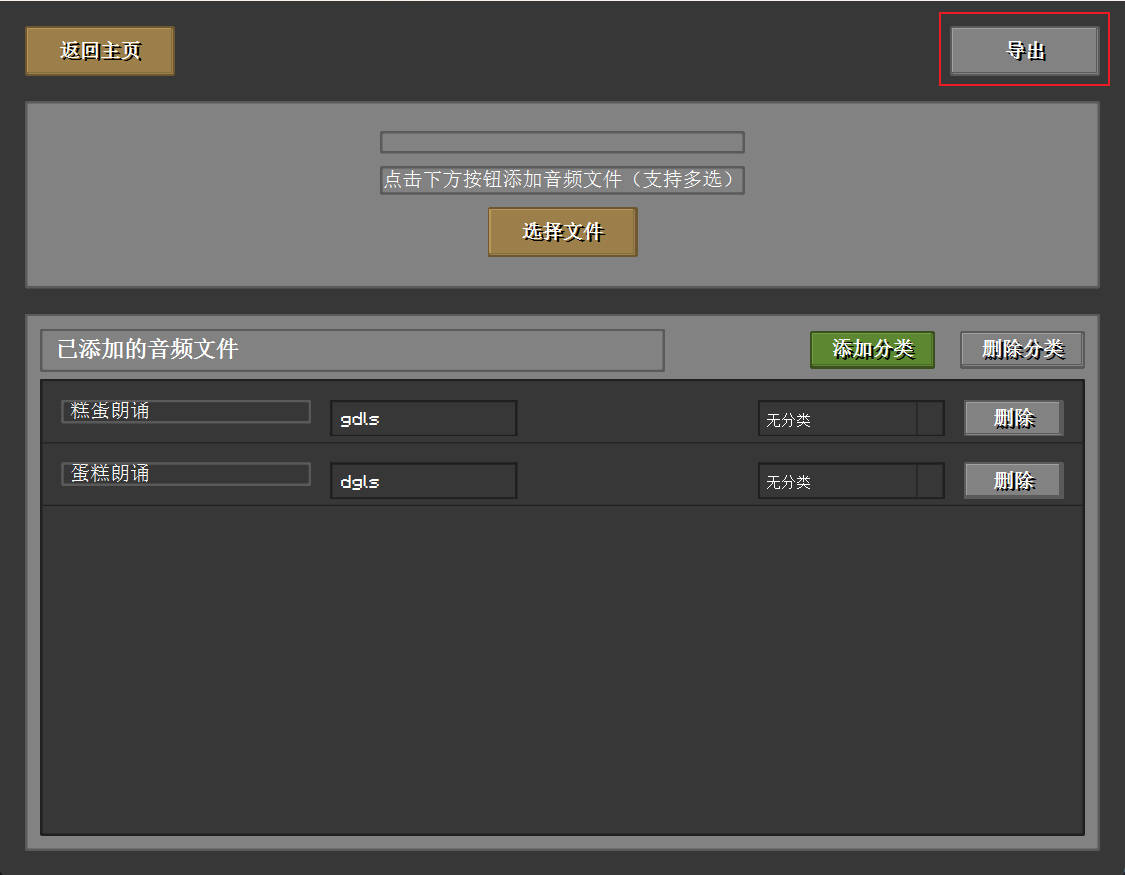
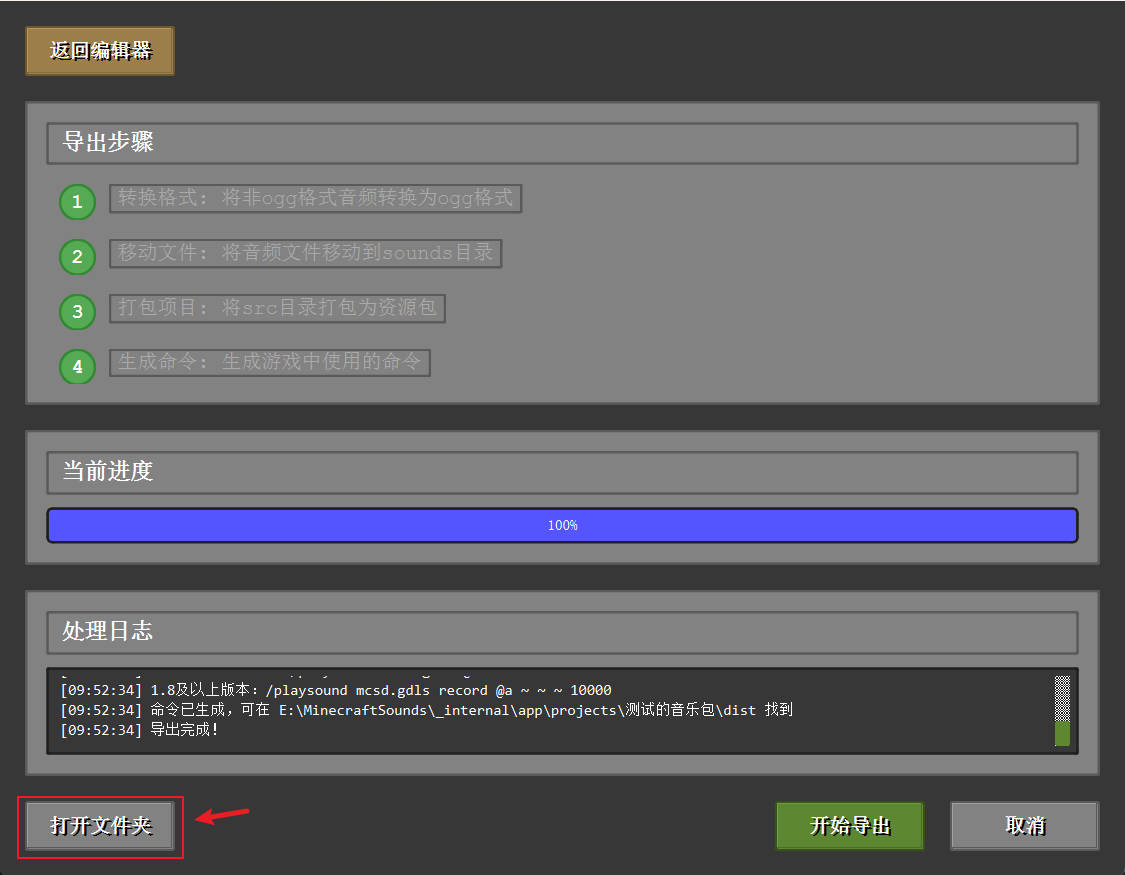
- 点击底部的「开始导出」按钮,程序就会开始按照上方的步骤开始执行。

- 导出成功后会弹窗提醒,点击「确定」按钮关闭弹窗。

- 点击左下角的「打开文件夹」按钮,会打开存放打包后的音频包的文件夹
提示
如果程序没有打开文件夹,你可以通过输出的「已打开文件夹」后面的路径找到。
你也可以从路径:{软件目录}\_internal\app\projects\{你填写音乐包名称}\dist找到 
安装音乐包到 Minecraft
- 打开 Minecraft
- 点击「选项」→「资源包」
- 点击「打开资源包文件夹」
- 将导出的 .zip 文件复制到此文件夹
- 返回 Minecraft,你的音乐包应该出现在可用资源包列表中
- 点击「→」按钮将其移动到「已选资源包」列表
- 点击「完成」按钮
现在,你可以在游戏中使用你自定义的音效或音乐了!
下一步
- 探索教程部分,学习如何创建更复杂的音乐包